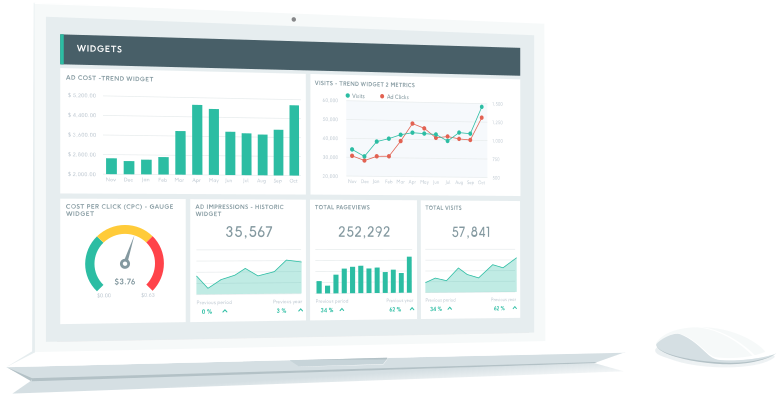
Le connecteur DashThis MCP est désormais disponible : connectez Claude et ChatGPT à vos tableaux de bord

Lors de notre dernière enquête, trois d’entre vous sur quatre ont reconnu la même chose : vous exportez des fichiers PDF, faites des captures d’écran de votre tableau de bord ou copiez-collez des chiffres manuellement, simplement pour importer vos données DashThis dans ChatGPT ou Claude.
L'un d'entre vous l'a dit sans détour : « Je dois envoyer des captures d'écran à Claude, car mon extension Chrome ne fonctionne pas avec DashThis. »
D'accord. On nous l'a souvent répété. Nous sommes donc ravis d'annoncer :
Le connecteur DashThis MCP est désormais disponible. 🎉
Connectez Claude ou ChatGPT directement à vos tableaux de bord. Connectez-vous avec votre compte DashThis habituel (pas besoin de gérer de clé API), posez votre question en anglais courant et obtenez une réponse tirée de vos données en temps réel. Pas d’exportation, pas de capture d’écran.
En quoi cela diffère-t-il du simple fait de poser la question à votre IA ?
Demandez à ChatGPT comment se porte le référencement naturel d’un client et vous obtiendrez une estimation pleine d’assurance. Il ne connaît ni ses chiffres réels, ni ses objectifs, ni ce qui s’est passé il y a trois mois ; il ne peut donc que faire des suppositions.
Le connecteur fournit à votre IA les mêmes données validées et calculées que celles qui alimentent déjà les rapports destinés à vos clients. Les mêmes définitions d'indicateurs, le même historique, les mêmes chiffres que ceux que vos clients voient sur leur tableau de bord. Et comme DashThis a été conçu pour les agences qui gèrent de nombreux clients, votre IA les visualise tous via une seule connexion, mais chacun de manière isolée des autres.
Ce que vous pouvez faire avec le connecteur DashThis MCP
Vous pouvez poser pratiquement n'importe quelle question à vos outils d'IA pendant que vous lisez vos rapports. Voici toutefois quelques exemples concrets :
- « De quels tableaux de bord est-ce que je dispose ? » Répertoriez et recherchez les tableaux de bord de tous vos clients.
- « Récupérez les chiffres du mois dernier pour le tableau de bord Acme. » Lire les valeurs actuelles des widgets d’un tableau de bord pour n’importe quelle période de rapport prédéfinie.
- « Comment cela se compare-t-il à la période précédente ? » Comparaison d'une période à l'autre ou d'une année à l'autre, calculée pour vous.
- « Rédigez un e-mail de synthèse à l'intention de ce client. » Transformez ces chiffres en un compte rendu prêt à être transmis au client, dans votre style.
- « Quels tableaux de bord présentent une source de données défectueuse ? » Identifiez les erreurs de connexion sur l'ensemble du compte en une seule question.
Ce qu'il ne peut pas faire (pour l'instant)
Vos outils d'IA peuvent consulter vos tableaux de bord. Ils ne peuvent toutefois pas les modifier. Ils ne peuvent ni créer, ni modifier, ni supprimer, ni envoyer, ni programmer quoi que ce soit dans votre compte DashThis. Ils lisent les données déjà présentes dans les widgets de vos tableaux de bord et n'accèdent pas aux plateformes sources pour récupérer des informations qui ne figurent pas dans un widget.
Ce n'est pas une limitation pour laquelle nous nous excusons. C'est un choix. Nous avons délibérément donné la priorité à l'« aspect visuel » avant la « fonctionnalité tactile », et ce sont vos retours qui nous permettront de passer aux étapes suivantes.
Vos rapports continuent de s'exécuter automatiquement
Rien ne change du côté de vos clients. Les tableaux de bord continuent de s'actualiser, les rapports sont envoyés comme prévu, personnalisés à l'image de votre marque et automatisés, que vous soyez en train de discuter avec votre IA ou allongé sur une plage.
Comment se connecter, en une minute environ
À Claude :
- Ouvrez Claude sur le Web ou dans l'application de bureau.
- Accédez à « Personnaliser », puis à « Connecteurs ».
- Recherchez « DashThis » et cliquez sur « Se connecter à Claude ».
- Autorisez la connexion.
- Commencez par vous renseigner sur vos tableaux de bord.
Consultez le guide d'installation complet de Claude
Dans ChatGPT :
- Activer le mode développeur.
- Accédez aux paramètres de votre connecteur.
- Ajoutez le connecteur DashThis MCP.
- Suivez la procédure d'autorisation.
- Commencez à vous renseigner sur vos données.
Consultez le guide complet de configuration de ChatGPT
Vous utilisez un autre outil compatible avec MCP ? Dites-nous lequel et nous établirons nos priorités en conséquence.
Essayez-le dès aujourd'hui
Le connecteur DashThis MCP est accessible à tous les clients DashThis et aux utilisateurs de la version d'essai gratuite, à condition d'avoir créé au moins un tableau de bord. Il est inclus dans votre forfait.
Connectez votre assistant IA dès maintenant puis dites-nous ce que vous aimeriez qu’il fasse ensuite !
Joyeux rapport !

Lire la suite
Ne manquez pas cette occasion !
Suivez-nous sur les médias sociaux pour rester à l'écoute !


Automatisez vos rapports !
Rassemblez toutes vos données marketing dans un seul rapport automatisé.
Essayer dashthis gratuitement