La façon la plus simple d'exporter les rapports PDF de Google Analytics
Dites ce que vous voulez de Google Analytics 4, mais il est là pour rester.
Cet outil d'analyse web a peut-être été critiqué pour son interface peu intuitive, mais on ne peut pas nier qu'il fournit des informations précieuses sur la performance de votre site web. Ses capacités de mesure et son suivi avancé des événements sont inégalés.
Dans ce guide, apprenez à exporter l'ensemble de vos données de Google Analytics dans des fichiers PDF. Et pendant que nous y sommes, nous vous recommanderons également la méthode la plus simple pour exporter vos données de Google Analytics. l'outil de reporting de reporting le plus simple pour automatiser le processus.
Passe à la suite.
- Pourquoi les rapports Google Analytics sont essentiels pour les marketeurs
- Tutoriel : Comment exporter un rapport PDF de Google Analytics
- Les limites des rapports PDF intégrés de Google Analytics
- Découvrez DashThis : automatisez vos rapports PDF Google Analytics
- Automatisez vos rapports Google Analytics dès aujourd'hui
Note : Ce guide utilise Google Analytics et Google Analytics 4 de manière interchangeable.
Pourquoi les rapports Google Analytics sont essentiels pour les marketeurs
Même si Google Analytics 4 n'est pas très populaire, ses fonctions de rapport gratuites et son suivi super poussé en font le chouchou des marketeurs. Voici trois autres raisons pour lesquelles ces rapports sont devenus indispensables.
Prenez des décisions basées sur les données pour optimiser vos campagnes.
Votre rapport Google Analytics est la première chose à regarder pour savoir d'où viennent vos meilleurs clients et ce qui les pousse ou les empêche d'agir.
Par exemple, si les conversions de votre site web ont diminué, analysez le rapport d'exploration de l'entonnoir.
Ça révèle où les utilisateurs abandonnent les parcours de conversion, afin que tu puisses comprendre le contexte et planifier stratégiquement comment l'améliorer — comme améliorer le design des pages de destination ou segmenter les utilisateurs par données démographiques pour diffuser des messages ciblés.
Comprendre le comportement des utilisateurs (et améliorer les métriques clés)
Les rapports GA4 te donnent aussi des infos sur le comportement de tes clients — par exemple, le type de contenu qu'ils aiment le plus.
Illustrons ça avec un exemple :
Tu es un stratège SEO et tu décides sur quels mots-clés te concentrer le trimestre prochain. Devrais-tu investir davantage dans des articles de comparaison et d'alternatives ou dans des contenus sur les « jobs-to-be-done » (JTBD) ?
Dans ce cas, vous pouvez analyser des paramètres tels que les conversions, les pages vues, le temps passé sur la page et la profondeur de défilement (avec les paramètres et les dimensions métriques et dimensions si nécessaire) dans le rapport Engagement > Événements. Ces indicateurs d'engagement vous permettent de savoir quel contenu est le plus performant.
Faites connaître vos résultats durement gagnés aux personnes concernées (et obtenez leur adhésion).
Les rapports GA4 montrent l'impact de ton travail — ils augmentent tes chances d'obtenir l'approbation pour le prochain trimestre.
Grâce à l'intégration native de GA4 avec Looker Studio (avant, c'était Google Data Studio), tu peux vite transformer tes données brutes en graphiques clairs, y ajouter du texte et des images, et les exporter vers des tableurs.
C'est aussi facile de présenter tes résultats durement acquis et tes analyses aux personnes concernées.
Téléchargez vos rapports en PDF, envoyez des liens par courriel programmé ou intégrez-les sur d'autres sites. De toute façon, vous montrerez bien d'où viennent les résultats de vos efforts marketing et justifierez le budget nécessaire grâce à des résultats concrets.
Tutoriel : Comment exporter un rapport PDF de Google Analytics
Même les débutants peuvent suivre ces étapes pour exporter des rapports PDF directement depuis Google Analytics 4.
D'abord, assurez-vous d'avoir un accès Éditeur ou Administrateur. Ça vous permet de personnaliser votre rapport dans les moindres détails avant de l'exporter.
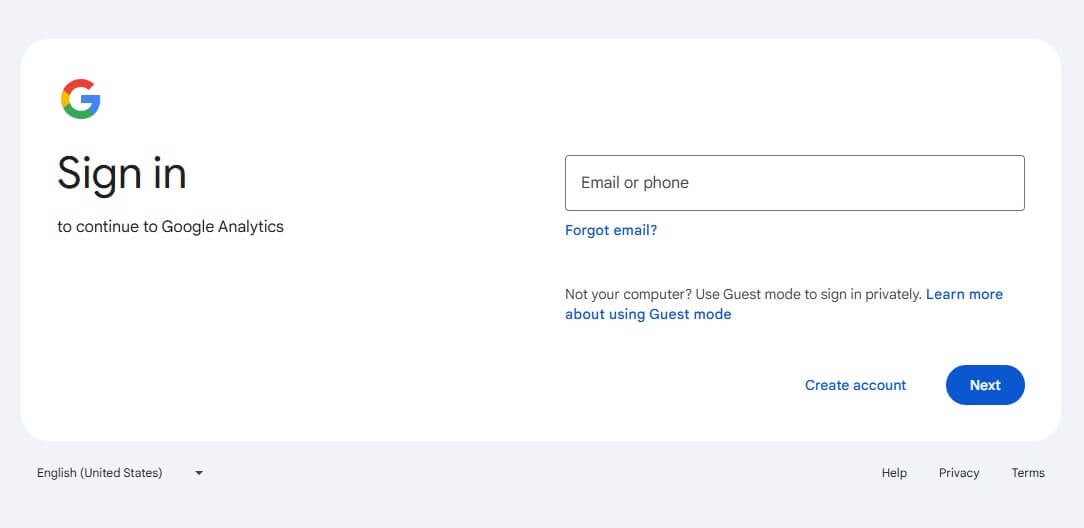
Étape 1 : Connecte-toi à ton compte Google Analytics
Va sur Google Analytics et connecte-toi.
Étape 2 : Trouve le rapport à exporter
Dans le menu de navigation de gauche, clique sur Rapports et sélectionne le rapport à exporter (par exemple, Acquisition > Acquisition d'utilisateurs pour savoir comment les utilisateurs découvrent ton site web).
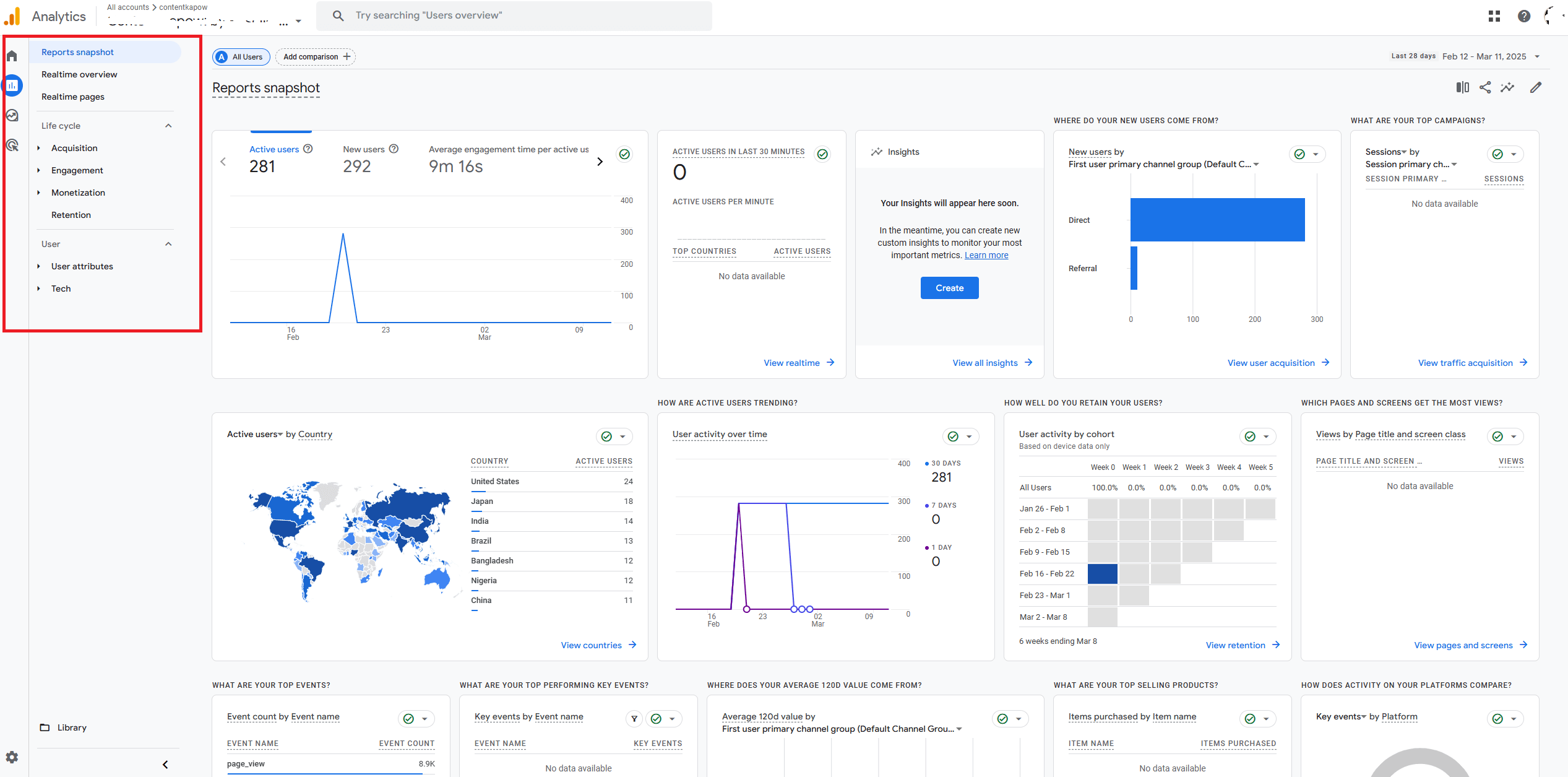
Sinon, cliquez sur Explorer pour accéder à vos rapports personnalisés.
Étape 3 : Personnalise ton rapport (facultatif)
Ajustez la période, les segments et les filtres en conséquence.
Si tu veux personnaliser davantage ton rapport pour mettre en évidence des points de données spécifiques, clique sur l'icône en forme de crayon en haut à droite.
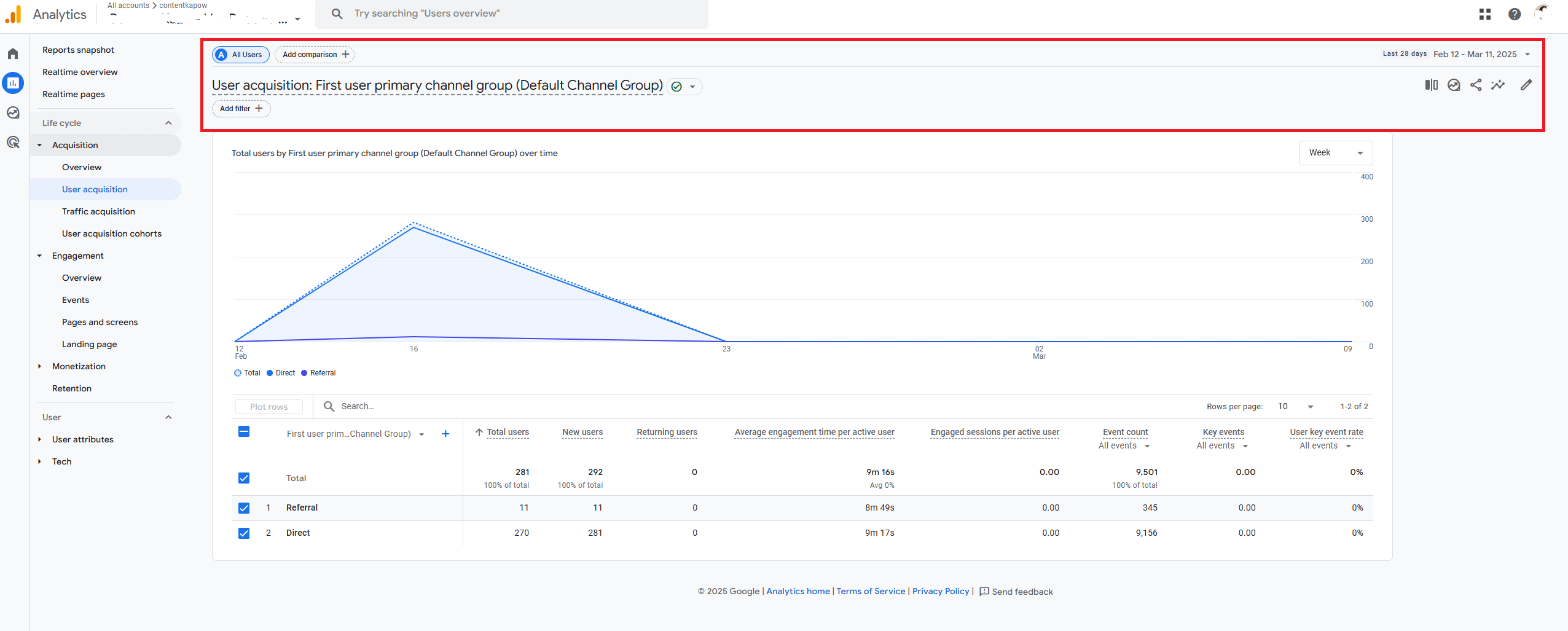
Ici, vous pouvez ajouter, supprimer ou réorganiser les métriques et les dimensions. Vous pouvez aussi modifier (ou masquer) vos graphiques ici.
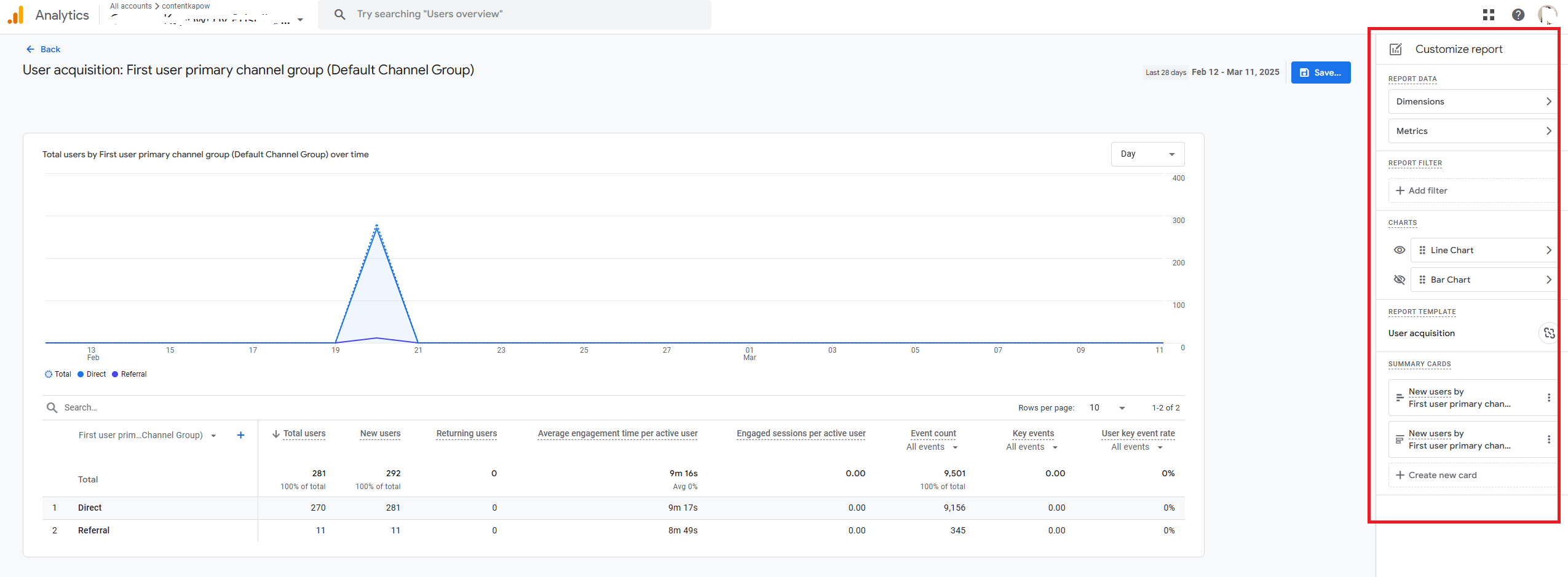
Cliquez sur Sauvegarder.
Ensuite, cliquez sur ⬅️ Retour (en haut à gauche) pour revenir à votre rapport.
Étape 4 : Exporte le rapport
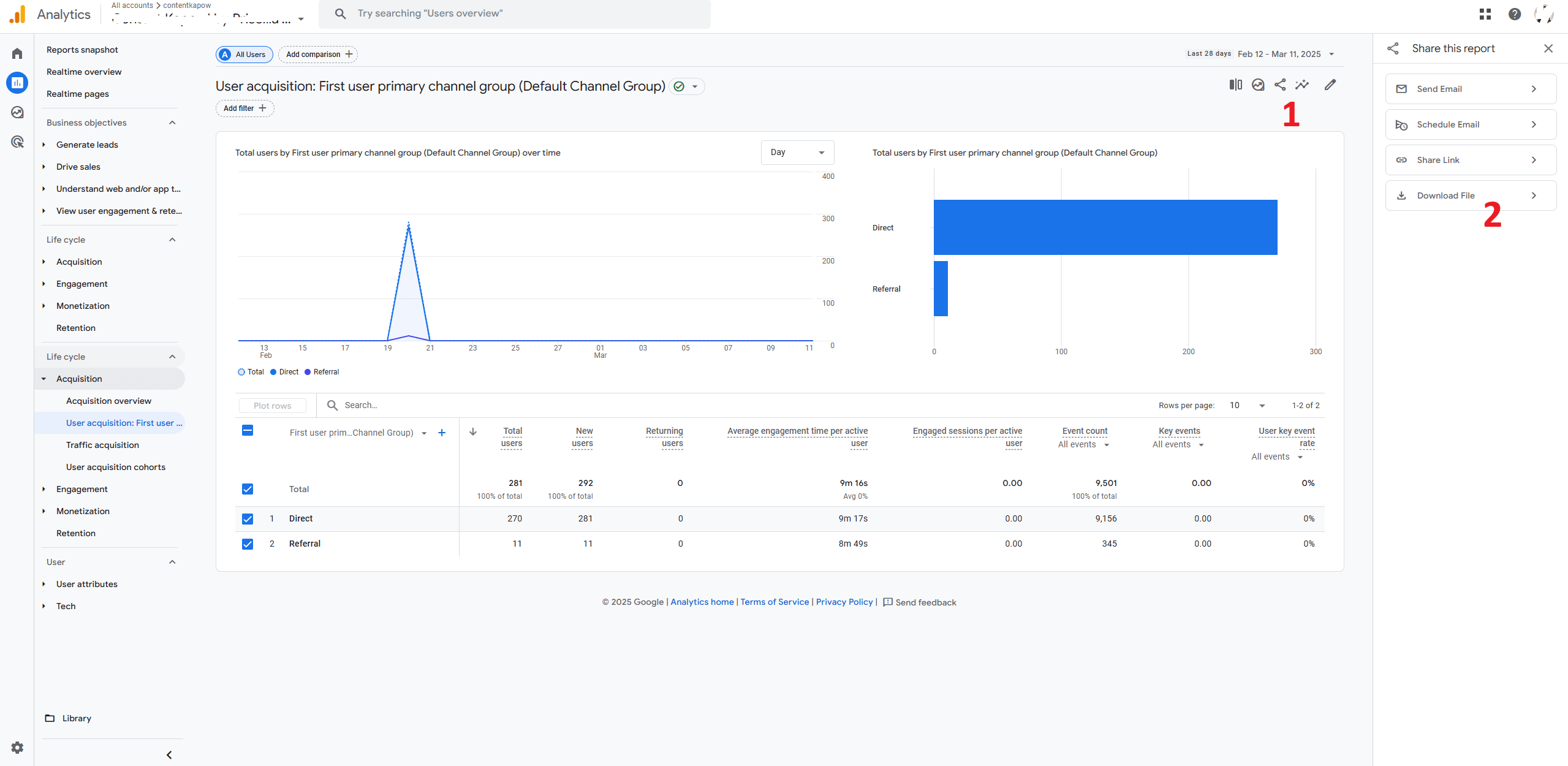
Dans le coin supérieur droit, cliquez sur l'icône Partager ce rapport > Télécharger le fichier > Télécharger le PDF.
Ici, vous pouvez aussi le télécharger en fichier CSV ou l'exporter vers Google Sheets.
Étape 5 : Partage tes rapports PDF
Maintenant que le rapport PDF est téléchargé, vous pouvez soit le mettre sur votre plateforme de communication d'équipe, soit l'imprimer pour vos réunions.
Les limites des rapports PDF intégrés de Google Analytics
Bien que Google Analytics soit excellent pour son prix et ses données détaillées, son processus de rapport et ses options de personnalisation laissent à désirer. Voici un aperçu plus approfondi.
Des contraintes qui demandent beaucoup de temps et de travail manuel.
Une particularité des rapports Google Analytics est sa limitation à 12 métriques. Avec seulement 12 métriques autorisées dans un rapport, tu risques de passer à côté d'informations plus approfondies sur la performance de ton marketing numérique.
Bien sûr, tu peux utiliser plusieurs rapports, chacun se concentrant sur différentes métriques pour couvrir tous les KPI pertinents, mais ce processus manuel prend énormément de temps.
Tu as besoin d'une meilleure solution, comme une qui te permet d'ajouter tous les KPI et métriques pertinents, sans aucune restriction.
Manque de personnalisation
Une petite recherche montre que les utilisateurs se plaignent de ne pas pouvoir personnaliser leurs rapports Google Analytics, notamment à cause du manque de :
- Annotations personnalisées. Contrairement à Universal Analytics qui permettait d'ajouter des notes sur la chronologie, cette fonctionnalité manque dans GA4.
- Image de marque. Actuellement, il est impossible d'ajouter un logo ou un thème de couleur personnalisé directement dans les tableaux de bord. Si cela importe peu pour les rapports internes, c'est différent pour les agences qui veulent créer une expérience client mémorable.
Pour contourner ces limites, pensez à utiliser un outil de rapport automatisé externe comme DashThis.
Découvrez DashThis : automatisez vos rapports PDF Google Analytics
DashThis est l'outil de rapport automatisé le plus simple.
Grâce à notre intégration native, tu peux rassembler automatiquement toutes tes données de plusieurs comptes et sources Google Analytics dans un seul rapport.
Pas de limites pour les métriques ou les dimensions. Récupérez toutes les données de performance de votre site, de vos stratégies de marketing numérique et de votre e-commerce, tout ça au même endroit.
Voici à quoi ressemble l'automatisation d'un rapport PDF Google Analytics sur DashThis :
- Sélectionnez un rapport gratuit (note : DashThis propose plus de 40 modèles de rapports gratuits)
- Connectez votre compte Google Analytics 4 avec DashThis
- Choisissez vos KPIs ou métriques dans Widgets prédéfinis
Attendez quelques secondes pendant que DashThis collecte automatiquement les données dans votre tableau de bord. Glissez-déposez les mesures comme vous le souhaitez.
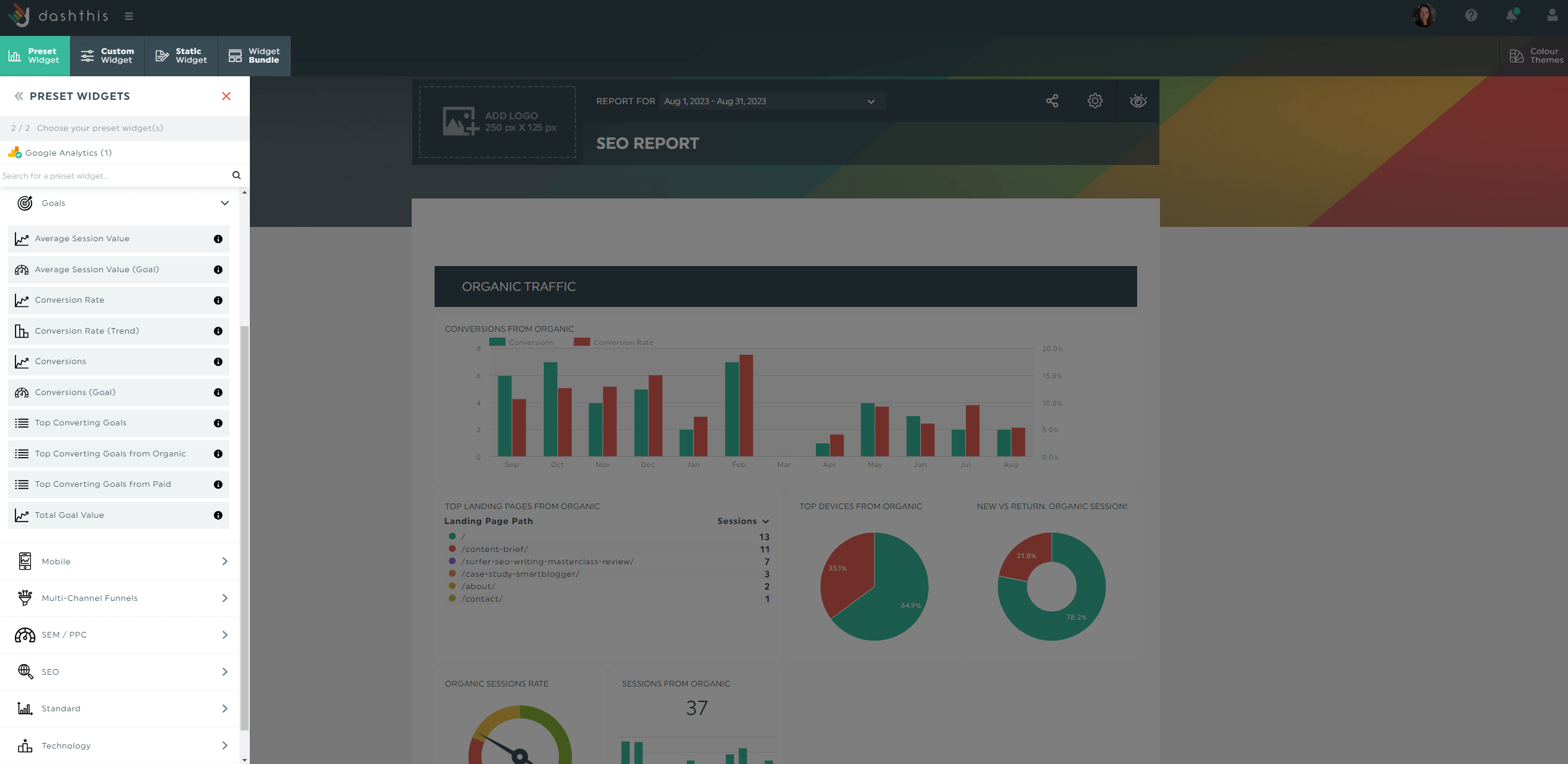
Personnalisez le tableau de bord en conséquence.
(i) Ajouter des commentaires directement dans les rapports
Les rapports de Google Analytics 4 ne comportent actuellement pas d'annotations intégrées (bien qu'il existe des solutions de contournement telles que des plugins tiers, Looker Studio).
Heureusement, DashThis offre une fonction similaire.
Cliquer Widget statique > Commentaire pour ajouter des observations, des suggestions ou les prochaines étapes recommandées. Par exemple, voici comment expliquer l'impact d'un événement spécifique (par exemple, une nouvelle campagne PPC) sur le trafic et les conversions et comment vous envisagez d'aller de l'avant.
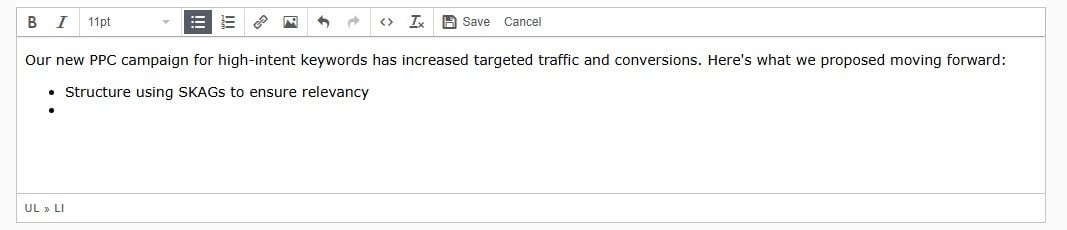
Cliquez sur Enregistrer lorsque vous avez terminé.
(ii) METTRE EN VALEUR VOTRE MARQUE
Cliquez Thèmes de couleur > Thèmes prédéfinis pour choisir un jeu de couleurs qui reflète le mieux votre marque. Vous pouvez également passer au plan professionnel pour ajouter les couleurs de votre marque.
Vous pouvez même choisir les couleurs des fluctuations du graphique.
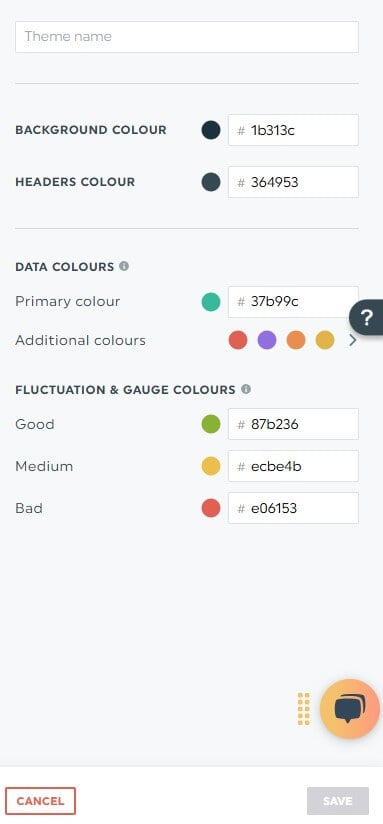
Cliquez sur Sauvegarder.
(iii) EXPORTATION EN PDF
Pour exporter votre rapport au format PDF, procédez comme suit :
- Cliquez sur l'icône L'icône des options de partage
- Sélectionner Exporter en PDF
- Modifier le nom du fichier
- Cliquez sur Exporter le PDF
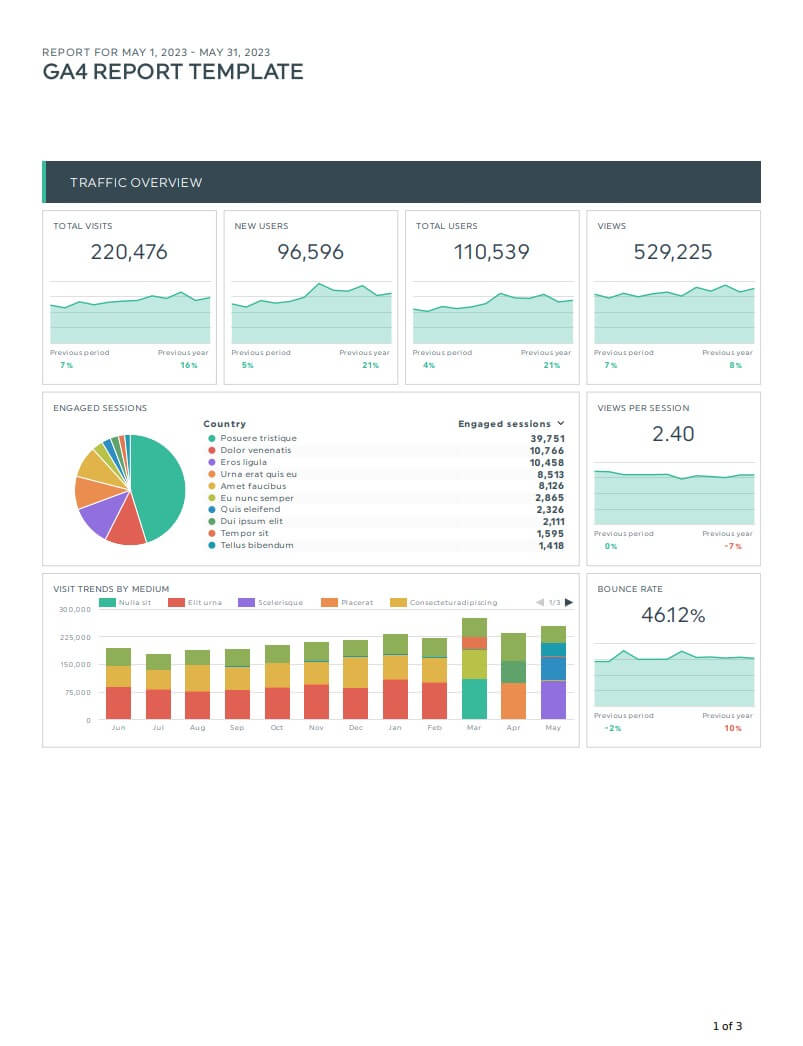
Vous obtiendrez un rapport esthétique comme celui-ci.
CONSEILS EN PRIME : GAGNEZ DU TEMPS AVEC LE CLONAGE, L'ENVOI AUTOMATISÉ D'E-MAILS ET PLUS ENCORE
Comme nous l'avons déjà mentionné, il n'y a pas de limite au nombre d'indicateurs et de dimensions que vous pouvez ajouter à votre tableau de bord.
Qu'il s'agisse de rapports standard ou de rapports "combinés" - comme un rapport PDF sur les médias sociaux - ou de rapports "combinés" - comme un rapport PDF sur les médias sociaux. rapport PDF sur les médias sociaux et rapport PDF sur le référencement - vous pouvez ajouter autant d'ensembles de données que vous le souhaitez.
Pour réutiliser votre rapport pour de futures campagnes, clonez-le.
Accéder au Gestionnaire de tableaux de bord et localisez le rapport à cloner. Cliquez sur l'icône icône de menu > Cloner.
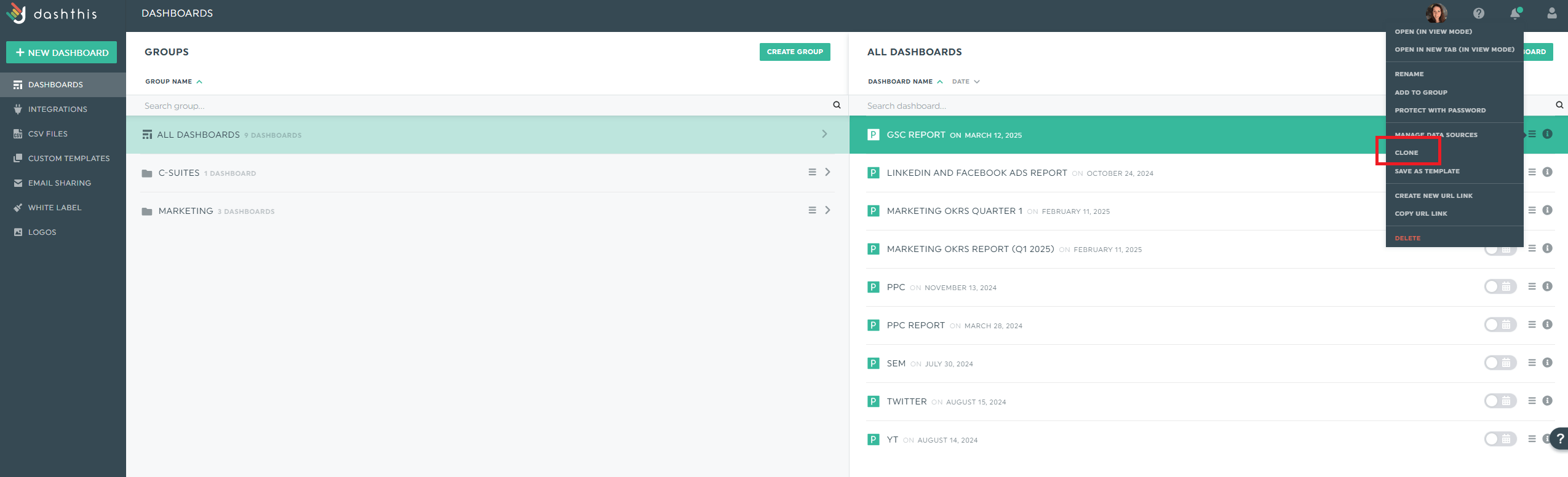
Sélectionnez la ou les sources de données et les préférences (par exemple, la période de temps) et ajoutez un mot de passe facultatif.
Le rapport cloné aura le même titre, le même logo et les mêmes widgets (y compris les indicateurs) au même endroit. Les seules choses qui ne sont pas clonées sont les boîtes de commentaires et les thèmes de couleurs personnalisés.
Astuce DashThis: Si vous utilisez le même rapport pour tous les clients, enregistrez-le plutôt en tant que modèle personnalisé.
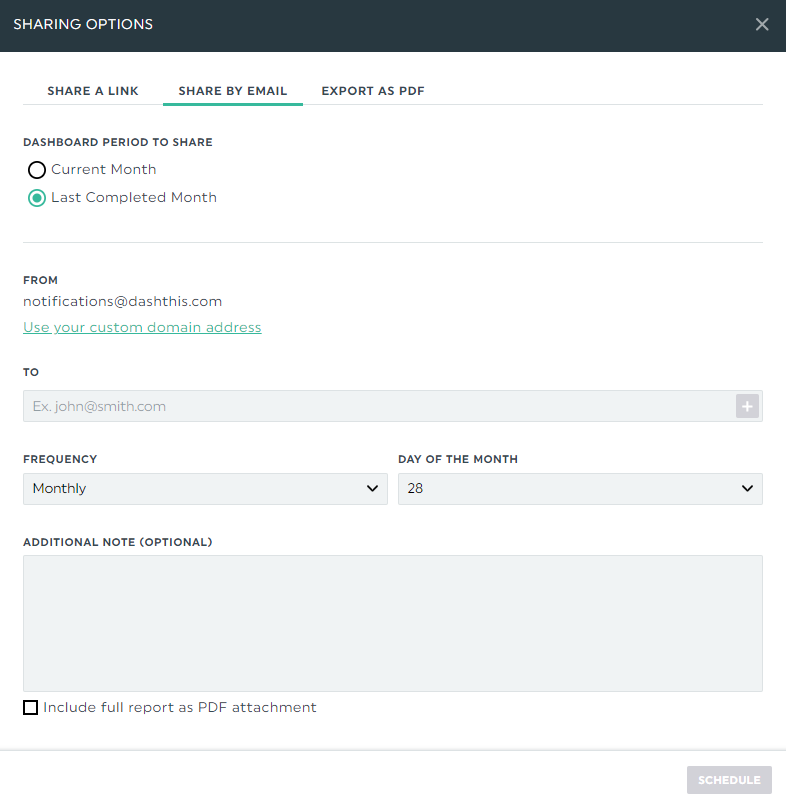
Vous pouvez également programmer l'envoi automatique d'un courrier électronique. Voici comment cela fonctionne :
- Survolez l'icône Options de partage en haut à droite
- Cliquez Partager par e-mail
- Définir la période et la fréquence du tableau de bord
- Ajouter une note facultative
- Cliquez Calendrier
Et voilà, vous pouvez maintenant envoyer votre rapport à une date prédéterminée. Toute personne qui le reçoit peut le consulter en temps réel.
Automatisez vos rapports Google Analytics dès aujourd'hui
Il est assez simple d'exporter votre rapport directement depuis Google Analytics.
Mais cela ne veut pas dire qu'il est parfait.
Si vous êtes frustré par le manque de personnalisation ou par la lenteur du processus, optez pour la solution la plus facile à mettre en œuvre. plus simple l'outil de reporting automatisé le plus simple, DashThis.
Rassemblez automatiquement l'ensemble de vos données Google Analytics (y compris les performances de Google Ads et les données de commerce électronique) provenant de plusieurs comptes et sources dans un seul rapport.
Commencez votre essai gratuit de 15 jours dès aujourd'hui.

Prêt à automatiser vos rapports Google Analytics avec Dashthis ?
Lire la suite

Ne manquez pas cette occasion !
Suivez-nous sur les médias sociaux pour rester à l'écoute !


Automatisez vos rapports !
Rassemblez toutes vos données marketing dans un seul rapport automatisé.
Essayer dashthis gratuitement