En bref : Demandez à Claude, ChatGPT ou à n’importe quelle IA connectée à DashThis via MCP d’ajouter des chiffres provenant de presque n’importe quelle source : un autre outil, un fichier existant, voire une capture d’écran.
L’IA trie vos chiffres et vérifie le format avec vous, puis ajoute les chiffres et les widgets à votre tableau de bord.
C’est vous qui décidez avec votre IA à quelle fréquence vos chiffres sont mis à jour.
On est vraiment ravis de cette nouveauté ! 🎉 Depuis longtemps, on se posait la question suivante : comment vous donner accès à pratiquement toutes les sources de données que vous souhaitez ? Certains outils ne disposent pas d'API publique, ou ne l'ouvrent pas à des tiers comme nous. On a donc inversé la démarche : votre IA récupère les chiffres, et DashThis les transforme en widgets.
Voici quelques exemples :
- Un CRM fait maison dans Notion ou dans un tableur
- Salesforce, GoHighLevel, Slack, monday.com ou tout autre outil déjà connecté à votre IA
- Le dossier commercial que votre client vous envoie chaque mois par e-mail
- Et bien plus encore : seule votre créativité vous impose des limites.
C'est tout nouveau, alors dites-nous comment vous l'utilisez. Vos commentaires nous aideront à améliorer la version suivante.
Comment commencer
Pour vous faciliter la tâche au maximum, nous avons créé cette invite que vous pouvez copier dans Claude ou ChatGPT. Elle est conçue pour vous guider à travers les premières étapes en vous posant quelques questions, puis elle s'occupe de tout à votre place.
Aidez-moi à ajouter des chiffres à un tableau de bord DashThis.

Posez-moi les questions suivantes, une par une : d'où proviennent ces chiffres, sur quel tableau de bord client doivent-ils figurer, et quelle est la période concernée (elle doit correspondre à celle du tableau de bord) ?

Si DashThis dispose d’une intégration native pour cette source, donne-moi le lien. Sinon, propose de faire savoir à DashThis que j’aimerais bénéficier d’une intégration native pour cet outil.

Récupère les chiffres et montre-moi comment DashThis va les lire. Une fois que j’aurai donné mon accord, enregistre-les et ajoute quelques widgets.

Enfin, propose une routine permettant de les maintenir à jour.
Voici quatre recettes que nous avons testées sur un véritable tableau de bord DashThis. ACME Hardware est un client fictif, tout comme les chiffres présentés.
Recette n° 1 : un CRM maison dans Notion, utilisé comme source de données personnalisée
« À partir de notre CRM dans Notion, récupérez les contrats remportés par mois et par canal pour ACME, ajoutez-les au tableau de bord ACME Hardware, puis configurez une tâche récurrente pour le 1er de chaque mois. »
Le CRM, un simple tableau Notion :
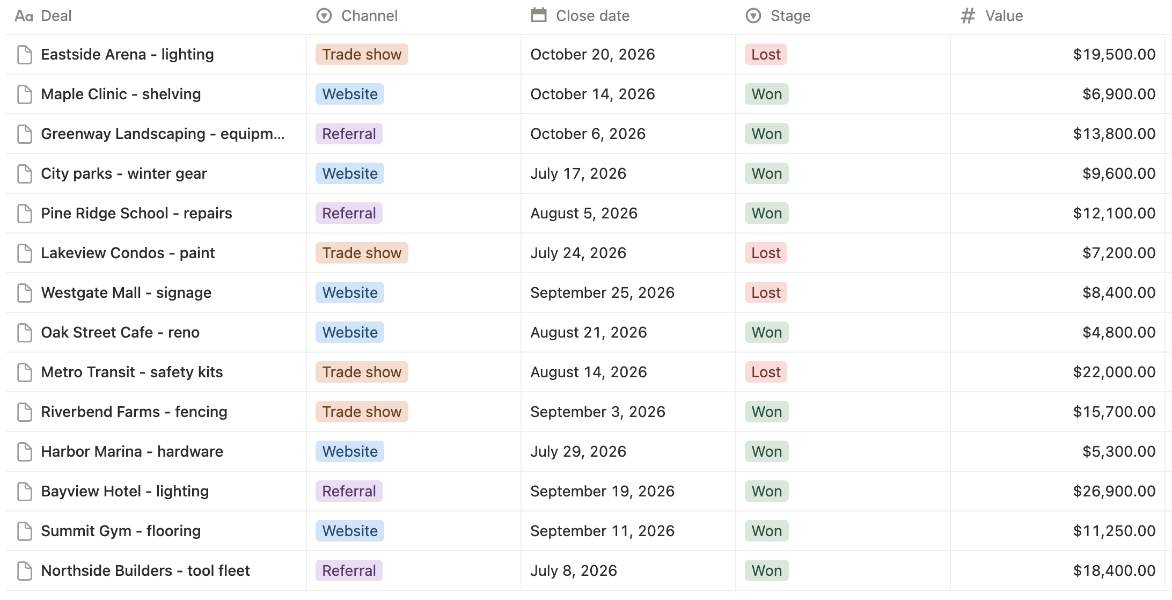
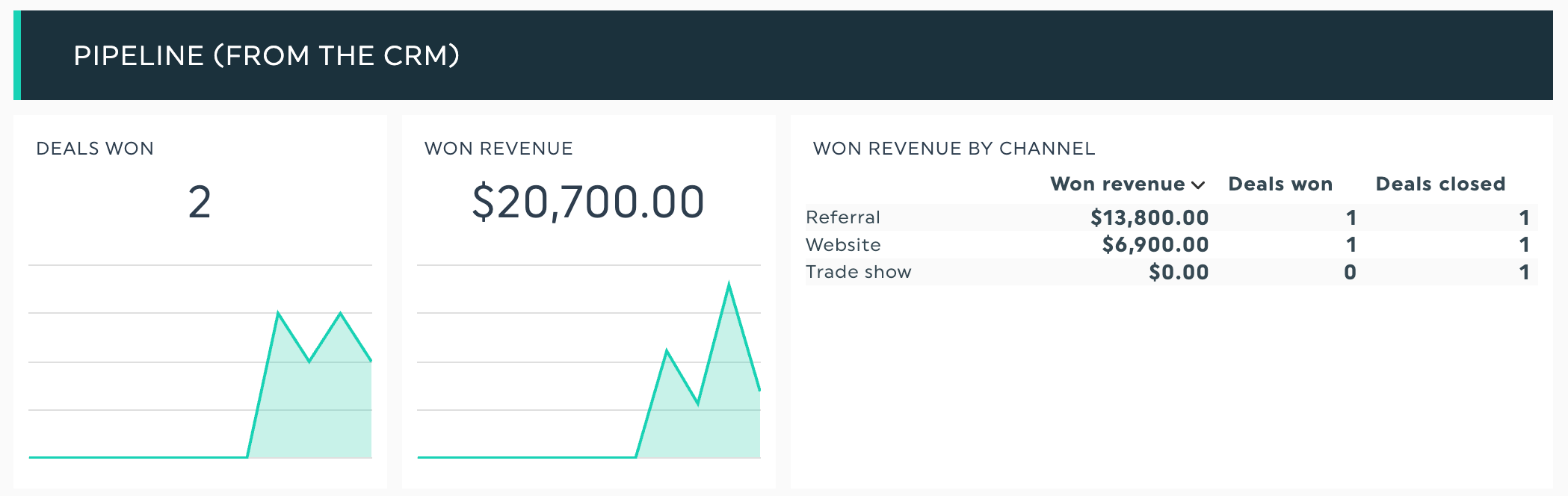
Claude calcule le nombre total de contrats remportés et le chiffre d'affaires généré par mois et par canal, puis ajoute une section « Pipeline » une fois que vous avez validé.
Ensuite, vous déterminez avec votre IA la fréquence à laquelle elle se met à jour. La nôtre est une tâche planifiée dans Claude :
« Le 1er de chaque mois à 8 h, consultez les ventes conclues dans notre CRM Notion, calculez leur total par mois et par canal, puis envoyez les derniers chiffres vers la source CRM d'ACME dans DashThis. Indiquez-moi les économies réalisées et les tableaux de bord qui les présentent. »
Voici la section « Pipeline » avec les données d'octobre, ajoutées par le programme.
Recette n° 2 : un outil déjà connecté à votre IA
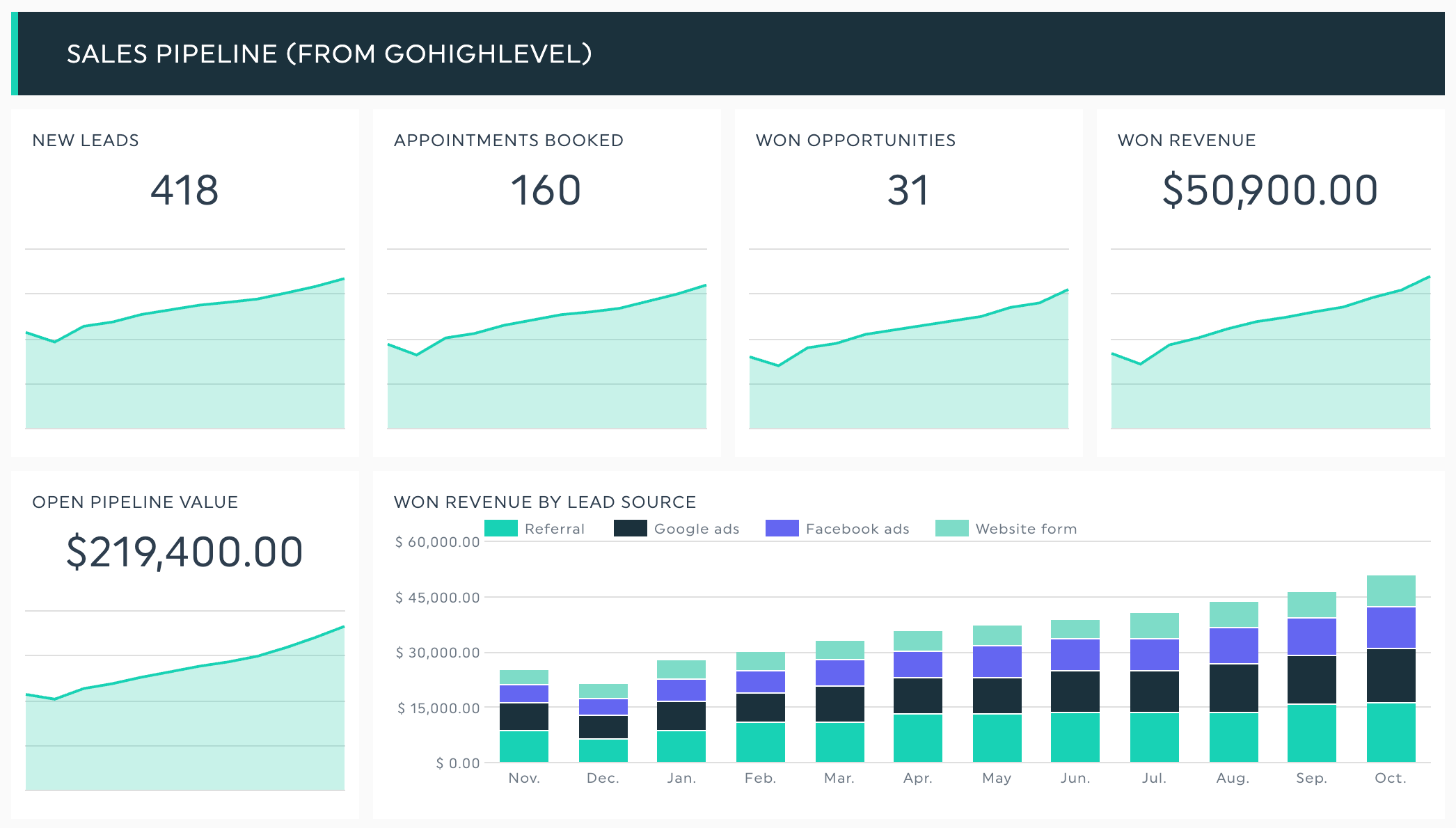
C'est celui que nous préférons ! De nombreux outils mettent déjà leurs rapports à disposition via leur propre connecteur MCP, ce qui permet à votre IA de les exploiter. Prenons l'exemple de GoHighLevel : une fois connecté à votre IA :
« Prépare-moi un rapport sur l'évolution de nos ventes GoHighLevel au fil du temps, adapte-le pour qu'il soit compatible avec DashThis, puis configure une tâche récurrente pour qu'il soit mis à jour chaque mois. »
Voici à quoi ressemble cette section dans DashThis, avec des chiffres fictifs :
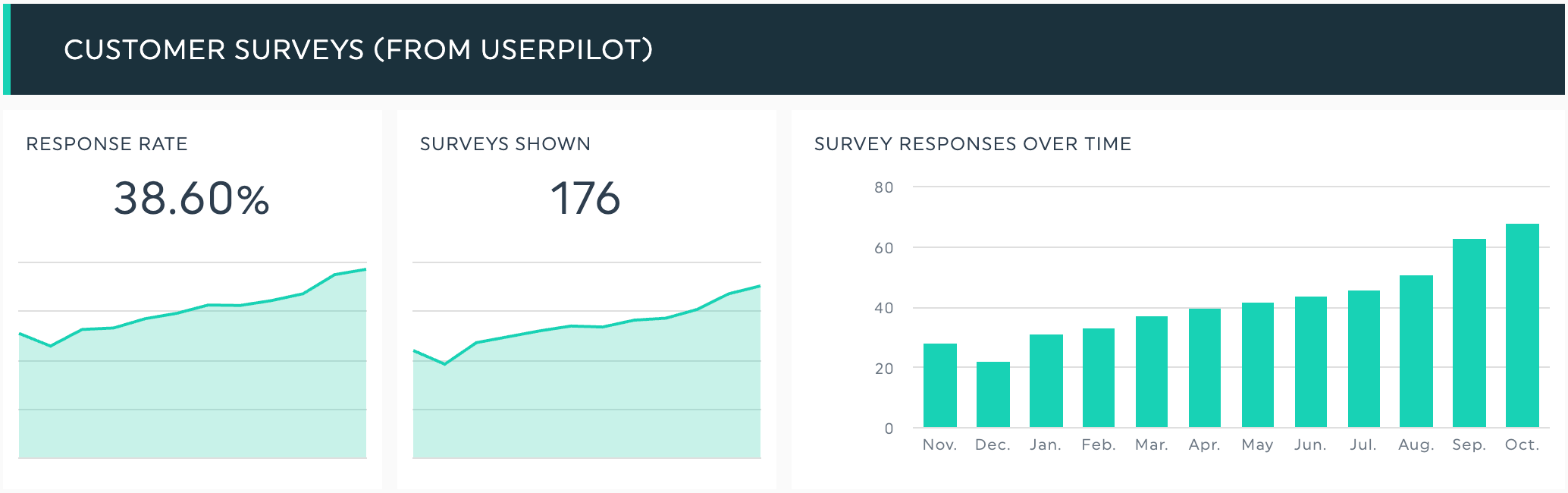
Nous avons procédé de la même manière pour notre propre pile avec Userpilot, notre outil de sondages intégrés à l'application :
« Récupérez les résultats de nos enquêtes intégrées à l'application provenant de Userpilot, mois par mois, traduisez-les pour DashThis, puis ajoutez une section « Enquêtes clients » au tableau de bord ACME. »
Claude a consulté les résultats globaux de l'enquête mensuelle via le connecteur Userpilot et les a transmis à DashThis. Ça a fonctionné à merveille.
Recette n° 3 : Le dossier commercial que votre client vous envoie par e-mail
Comme Gmail est également connecté à votre IA, vous n'avez même pas besoin d'ouvrir l'e-mail :
« Mon client ACME Hardware m'envoie chaque mois un e-mail récapitulant ses ventes. Retrouvez son dernier e-mail de ventes dans ma boîte Gmail, lisez le fichier joint et montrez-moi comment DashThis va l'analyser pour identifier la source des ventes sur le tableau de bord d'ACME Hardware. »
Votre IA trouve l'e-mail, lit la pièce jointe et vérifie le format à l'aide de DashThis avant d'enregistrer quoi que ce soit :
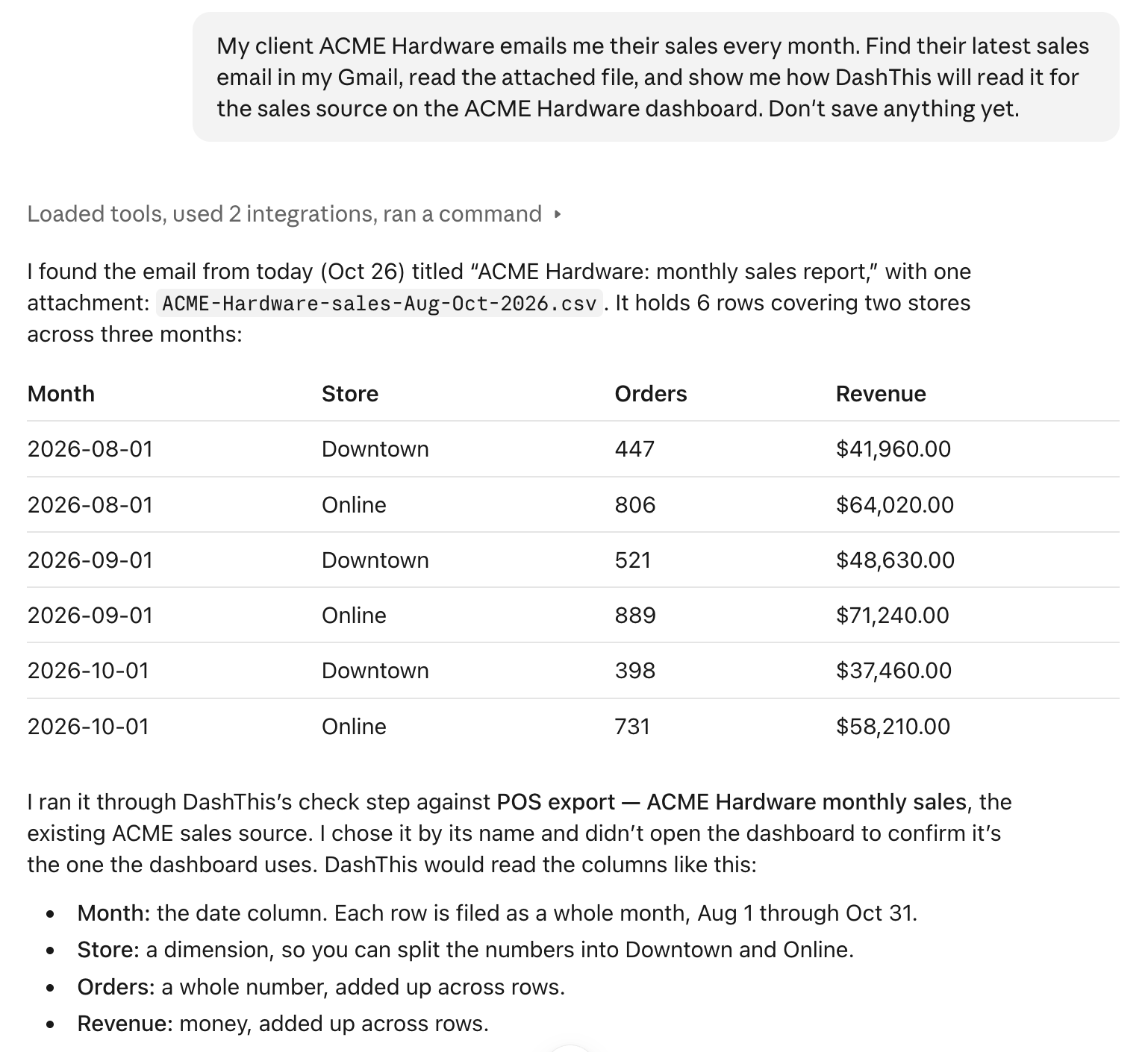
Une fois que vous avez tout validé, l'information est transférée dans la section « Ventes » de votre client. Comme pour la recette n° 1, vous pouvez en faire une tâche mensuelle qui envoie vos derniers chiffres, de sorte que l'e-mail du mois suivant soit généré automatiquement. Vous préférez coller le fichier vous-même ? C'est également possible.
Recette n° 4 : Importation semi-automatique à partir d'une capture d'écran
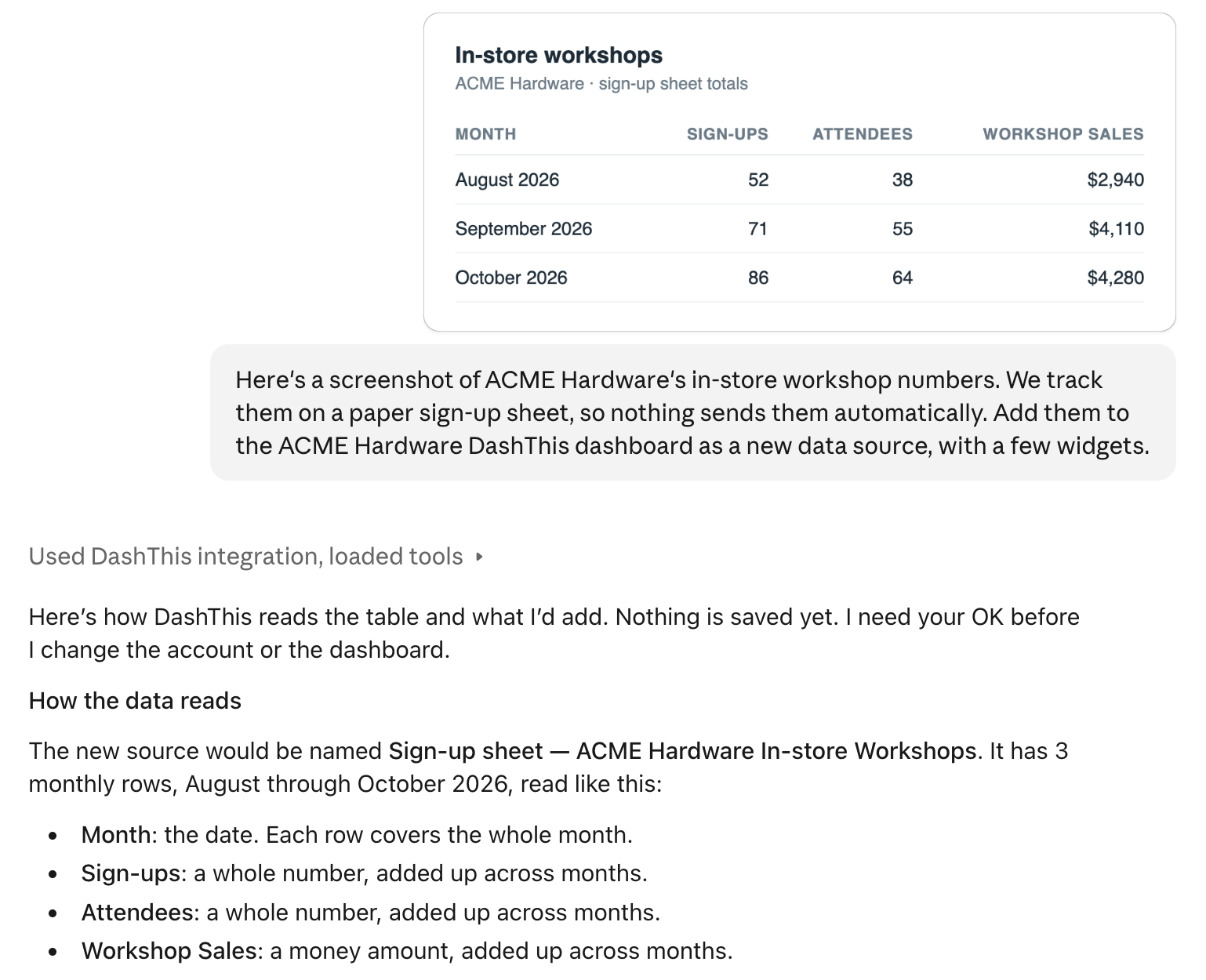
Parfois, il est tout simplement plus facile de faire une capture d'écran et de l'envoyer. Pensez aux ateliers organisés en magasin que votre client recense sur une feuille d'inscription papier : aucun outil ne pourra jamais vous fournir ces chiffres.
Collez la capture d'écran dans Claude et posez la question suivante :
Voici une capture d'écran présentant les chiffres relatifs aux ateliers organisés en magasin par ACME Hardware. Nous les consignons sur une feuille d'inscription papier ; il n'y a donc pas de transmission automatique des données. Ajoutez-les au tableau de bord DashThis d'ACME Hardware en tant que nouvelle source de données, avec quelques widgets. »
Claude lit les chiffres directement sur l'image et vous montre comment DashThis les lira avant d'enregistrer quoi que ce soit :
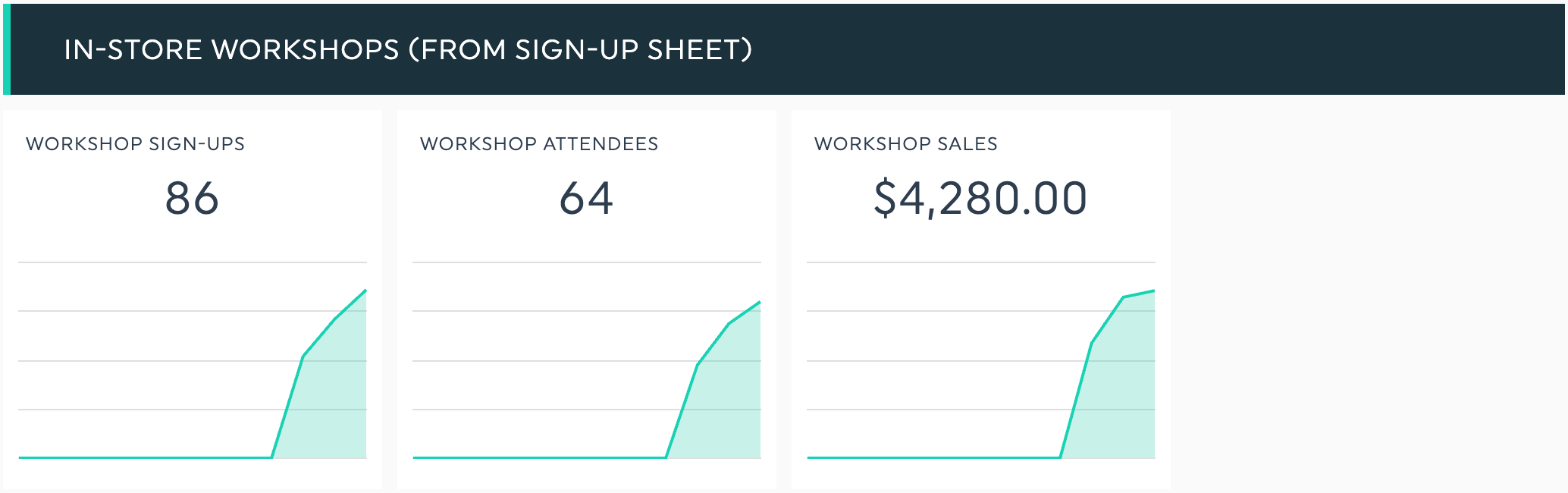
Une fois que vous avez confirmé, ils apparaissent dans une nouvelle rubrique du tableau de bord de votre client :
Vous ne savez pas encore comment automatiser une source ? C'est un excellent point de départ. Demandez à votre assistant IA préféré de vous envoyer un rappel chaque mois, répondez-lui en joignant une nouvelle capture d'écran, et votre tableau de bord restera à jour.
D'autres recettes à essayer
Voici quelques idées que nous avons trouvées lors d'une séance de brainstorming et qui pourraient vous être utiles. Elles suivent le même principe que les recettes ci-dessus : connectez l'outil à votre IA, puis posez votre question.
- Les rapports qui arrivent sur Slack. « Lorsque le rapport mensuel arrive dans le canal #client-acme, extrais les chiffres et mets à jour leur tableau de bord DashThis. »
- Les prospects enregistrés par vos automatisations Zapier ou Make. « Comptez les prospects enregistrés par notre Zap pour ce client le mois dernier, par source, et envoyez-les à DashThis. »
- L'e-mail récapitulatif que vos outils envoient chaque mois. « Retrouvez l'e-mail récapitulatif du mois dernier généré par notre outil de suivi des appels, consultez le fichier PDF et ajoutez les chiffres sur le tableau de bord du client. »
- Pipeline et chiffre d'affaires depuis votre CRM ou votre logiciel de comptabilité. « Depuis Salesforce, récupérez le chiffre d'affaires généré par les campagnes de ce client le mois dernier et ajoutez-le à son tableau de bord. » Cela fonctionne de la même manière avec Pipedrive, QuickBooks ou Xero.
- Formulaires remplis via Typeform. « Combien de demandes de devis ont été reçues via Typeform ce mois-ci ? Ajoutez-les au tableau de bord du client. »
- Rendez-vous pris via Calendly. « Comptez le nombre de rendez-vous de prise de contact pris via Calendly pour ce client le mois dernier et ajoutez-les sous forme de widget. »
- La visibilité de votre marque dans les réponses générées par l'IA. « Obtenez le score de visibilité IA de ce mois-ci fourni par Peec AI pour cette marque et comparez-le au trafic naturel. »
Vous avez une autre idée ? Partagez-la avec nous, nous serions ravis de la découvrir !
Bon à savoir : envoyez le résumé, et non le fichier d'exportation brut
Une source personnalisée fonctionne mieux lorsqu'elle ressemble au rapport qu'elle alimente : une ligne par période, une ventilation uniquement lorsque le widget effectue un tri selon ce critère, et des formats définis avant toute saisie (symbole monétaire pour les montants, pourcentage sous forme de pourcentage, format de date unique). La source reste légère pendant des années, et les totaux restent exactement tels que vous les avez définis.
Demandez donc d'abord à votre IA de calculer les totaux : « Fais la somme par mois et par magasin, puis ajoute-la au tableau de bord. » Et donnez aux comptages un nom simple, comme « Contrats remportés » ou « Nouveaux clients », pour qu'ils s'affichent sous forme de chiffres.
Comment ça marche en coulisses
C'est là l'essentiel. DashThis utilise le protocole MCP (Model Context Protocol), le langage que votre IA utilise déjà avec vos autres outils. Ainsi, les chiffres transitent d'un connecteur à l'autre : Claude lit les données de votre CRM Notion ou de Userpilot via leurs connecteurs, puis transmet les totaux au connecteur MCP de DashThis. Votre IA récupère ces chiffres et les met à jour selon la fréquence que vous avez définie, en langage clair.
DashThis permet de garder toutes les sources bien rangées :
- Chaque source est enregistrée de notre côté ; ainsi, vos chiffres restent exactement tels que vous les avez validés, à chaque chargement du tableau de bord.
- Chaque source suit une fréquence (quotidienne, hebdomadaire ou mensuelle), de sorte que les totaux correspondent à la période de votre tableau de bord.
- Un point envoyé à nouveau remplace les anciens chiffres ; la correction tardive de votre client prend donc leur place.
Essayez-le dès aujourd'hui
Connectez DashThis à Claude ou ChatGPT, puis collez la requête. Cette fonctionnalité est incluse dans toutes les formules. Vous n'avez pas encore de compte ? Commencez votre essai gratuit.
Des commentaires ? Nous développons ce projet avec vous, et votre avis compte vraiment pour nous. Répondez à l'un de nos e-mails, ou demandez simplement à votre IA de le faire savoir à DashThis.
Bonne lecture,
L'équipe de DashThis
Comment ajouter une source de données personnalisée à un tableau de bord DashThis ?
Demandez à Claude, à ChatGPT ou à n'importe quel assistant IA connecté à DashThis via MCP. Il récupère les données depuis un autre outil, un fichier ou un tableau que vous collez, les trie et vérifie leur format avec vous, puis les enregistre en tant que source de données DashThis dès que vous donnez votre accord. Il ajoute ensuite des widgets à votre tableau de bord. Les tutoriels ci-dessus vous expliquent la procédure étape par étape.
Puis-je générer des rapports sur GoHighLevel, Salesforce ou mon propre CRM dans DashThis ?
Oui, via votre IA. Si l'outil est connecté à votre IA, demandez-lui le rapport souhaité ; sinon, collez le fichier exporté. Votre IA ajoute les données à votre tableau de bord en tant que source personnalisée avec des widgets. Le Centre d'aide propose d'autres méthodes pour intégrer des plateformes en dehors de nos intégrations natives.
Quels assistants IA permettent d'ajouter des données à DashThis ?
Nous vous présentons Claude et ChatGPT, mais n’importe quel assistant se connectant à DashThis via MCP peut le faire. La routine décrite dans cet article est une tâche planifiée dans Claude. La première fois, votre IA vous demandera d’approuver chaque outil DashThis qu’elle utilise ; si elle vous demande de reconnecter DashThis pour autoriser les modifications, approuvez cette demande une seule fois.
Does a custom data source count toward my plan?
Chaque source personnalisée compte pour une source de données dans votre forfait, au même titre que toute autre intégration que vous connectez.
Puis-je toujours utiliser des fichiers CSV ou Google Sheets ?
Les deux options restent disponibles en plus de l'itinéraire proposé par l'IA. Importez un fichier CSV ou connectez-vous à Google Sheets si vous préférez gérer les chiffres manuellement.
Puis-je demander à DashThis de proposer plutôt une intégration native ?
Lorsque vous importez des données provenant d'un outil ne faisant pas partie de nos intégrations natives, notre IA vous propose de transmettre votre demande à notre équipe produit, en précisant le nom de l'outil. Chaque demande est comptabilisée et prise en compte.